
API-Schlüssel aus dem Stripe-Konto kopieren
- Logge dich bei Stripe ein.
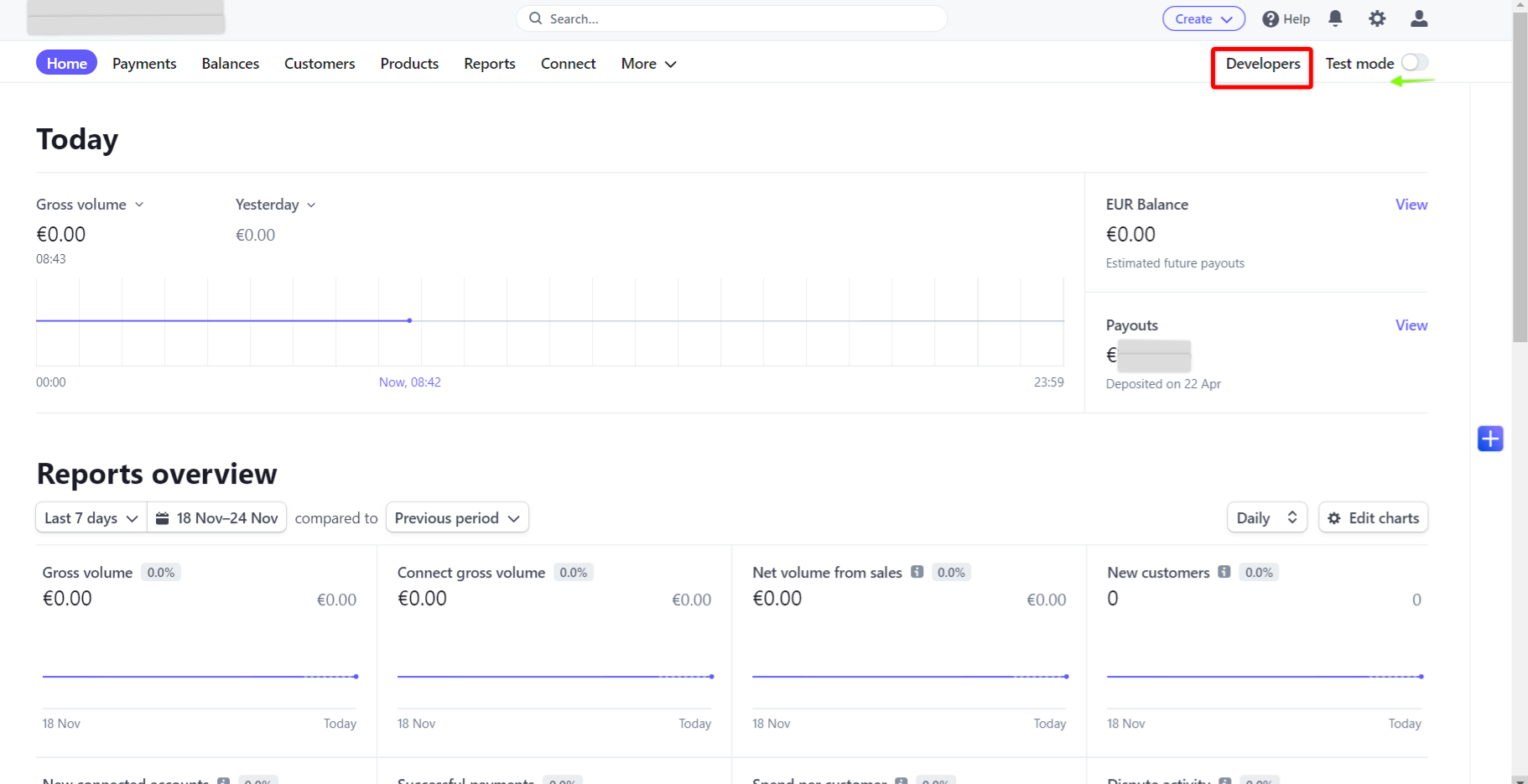
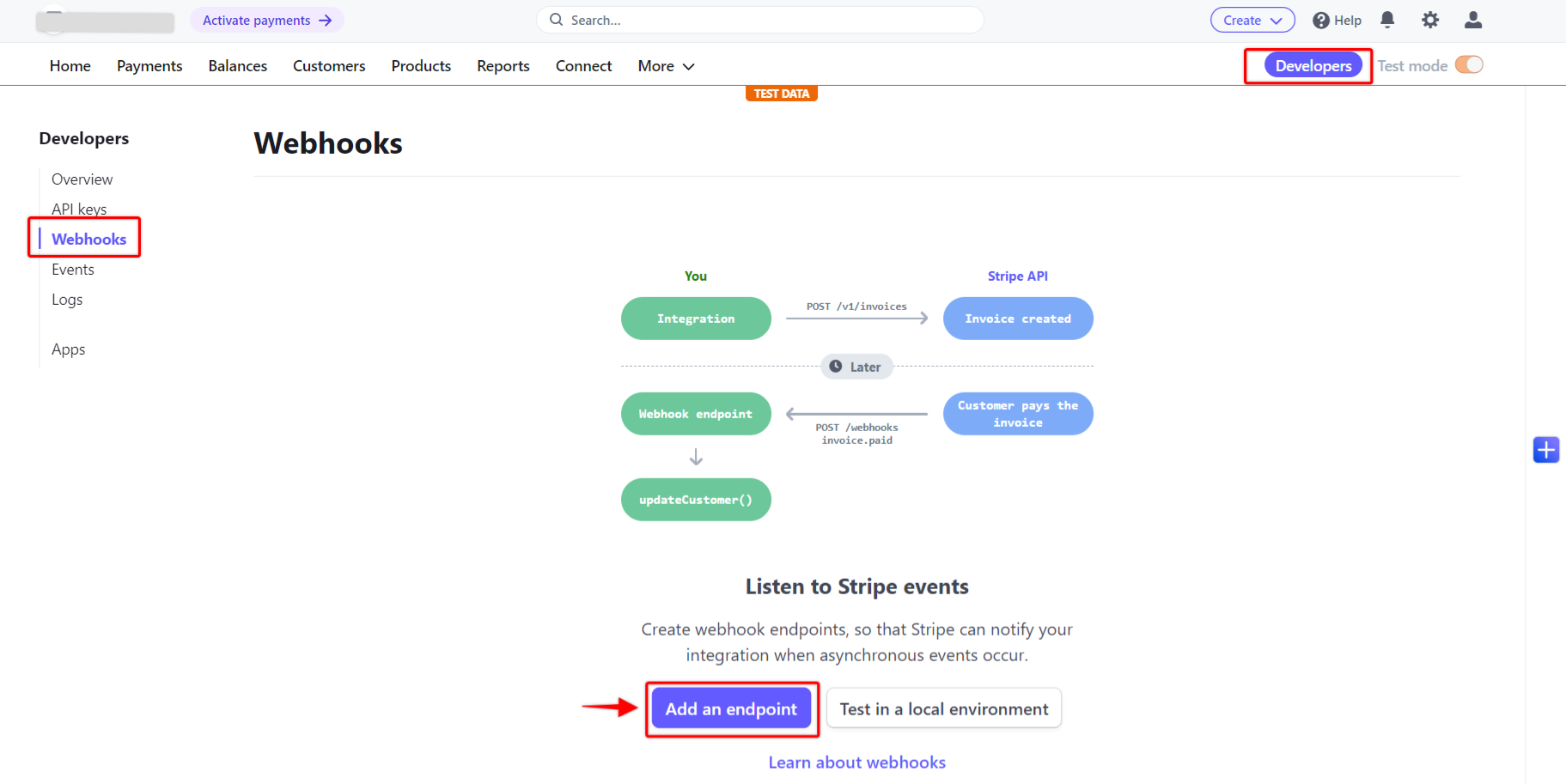
- Klicke oben rechts auf Developers.
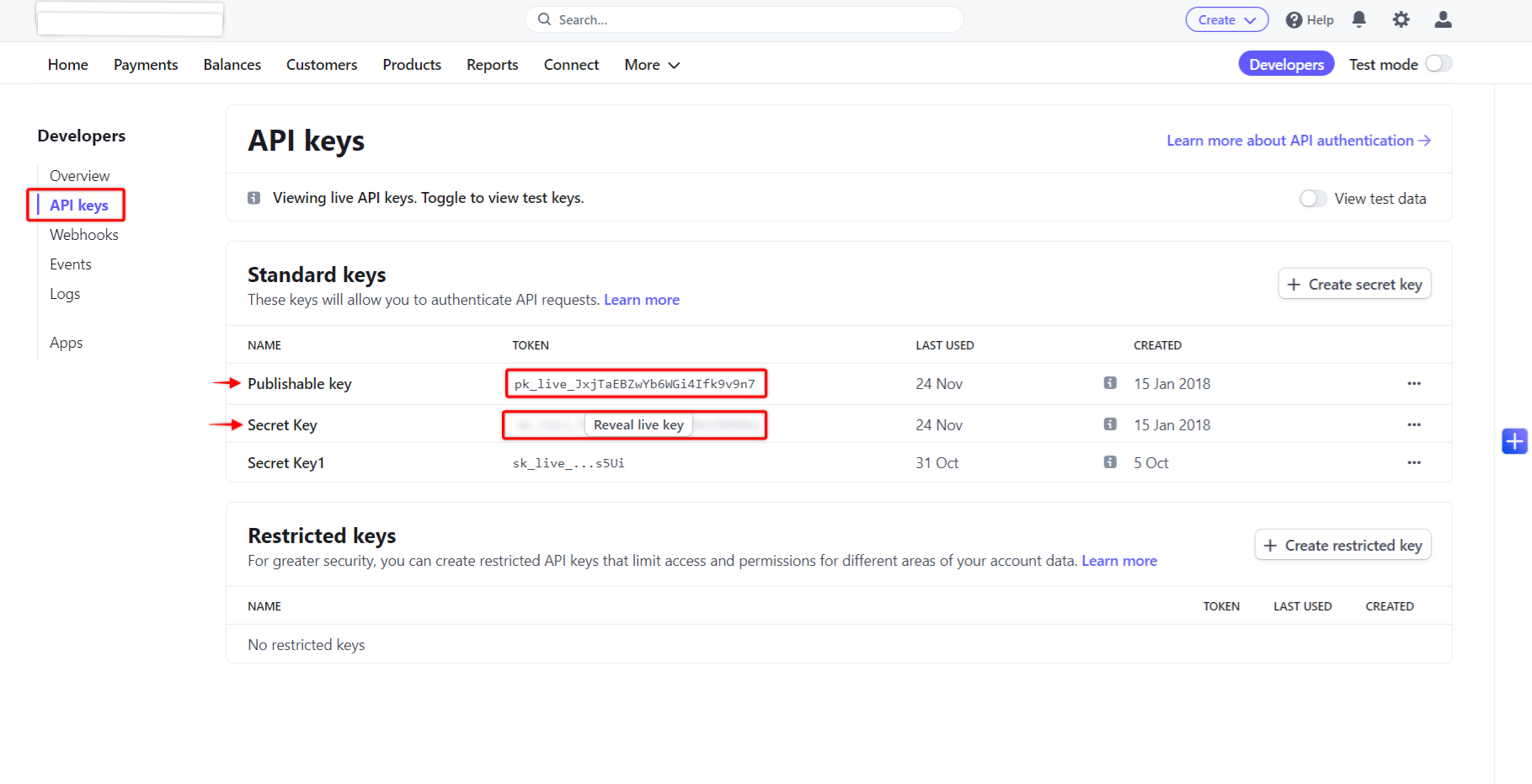
- Klicke auf API Keys.
- Kopiere die LIVE-Schlüssel aus deinem Stripe-Konto in die entsprechenden Felder in Octiv:
- Publishable key
- Secret Key (klicke auf Reveal live key, um den Schlüssel anzuzeigen)
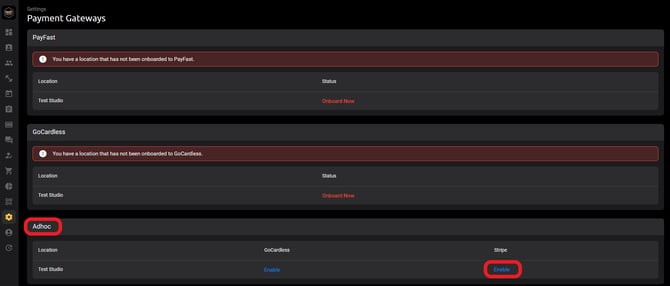
- Logge dich in deinem Octiv-Konto ein und gehe zu Einstellungen > Payment Gateways > Adhoc > unter Stripe auf View/Edit klicken > die Schlüssel in die entsprechenden Felder einfügen.
Hinweis: Die unten angezeigten Schlüssel sind nicht gültig. Verwende bitte die korrekten Schlüssel aus deinem eigenen Stripe-Konto.
Stripe-Webhook-Endpunkt in Octiv erstellen
Logge dich in deinem Octiv-Konto ein und gehe zu:
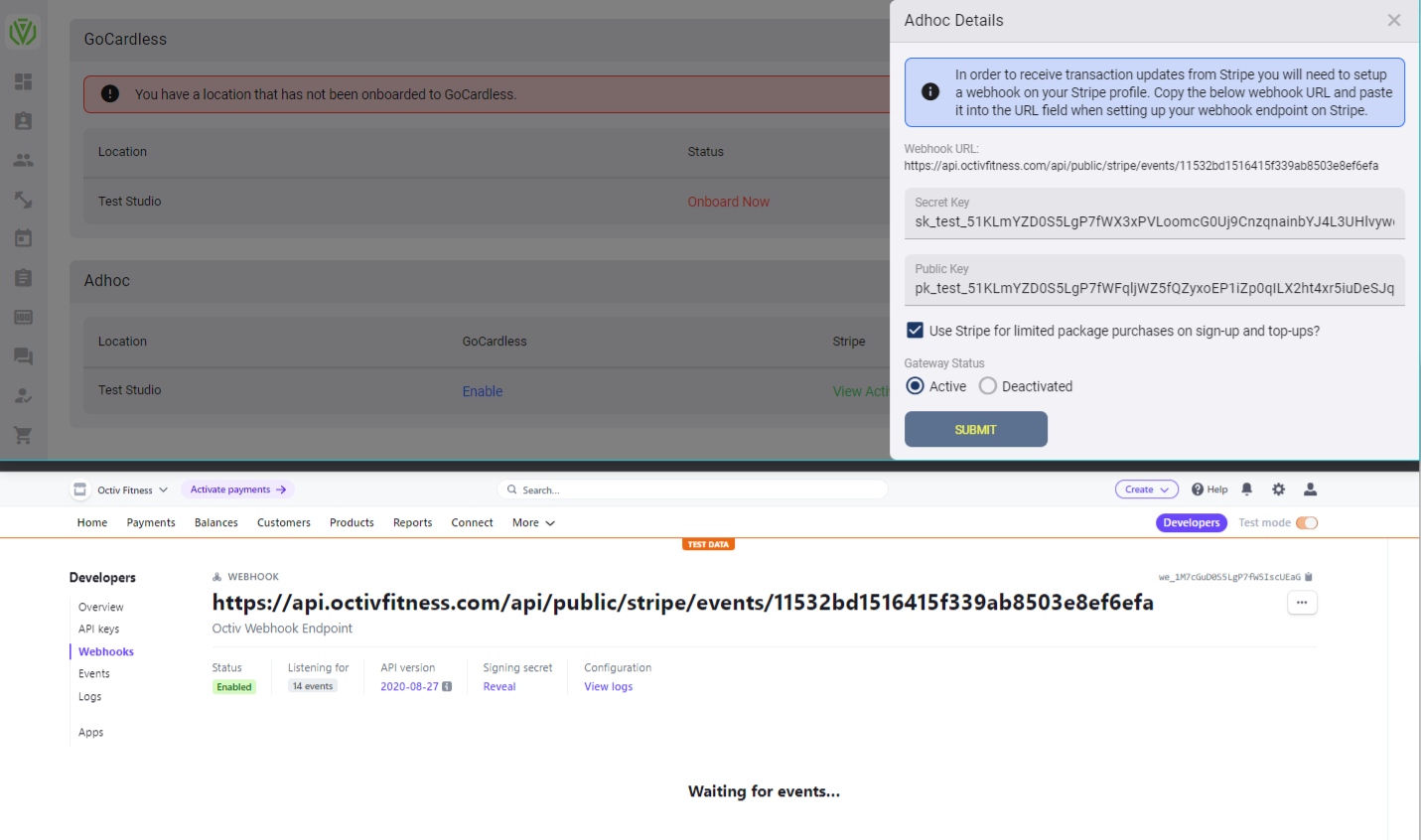
Einstellungen > Payment Gateways > Adhoc > unter Stripe auf View/Edit klicken > die Schlüssel in die entsprechenden Felder einfügen > Absenden
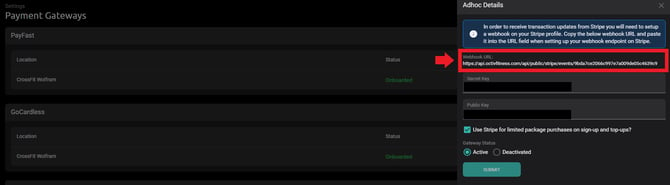
Klicke auf Speichern, um die Webhook Endpoint URL zu generieren.
Octiv Webhook Endpoint URL zu deinem Stripe-Konto hinzufügen und die Events anpassen
- Kopiere die Webhook Endpoint URL aus deinem Octiv-Konto.
- Navigiere in deinem Stripe-Konto weiterhin unter Developers zum Tab Webhooks im linken Menü.
- Klicke auf Add an endpoint.
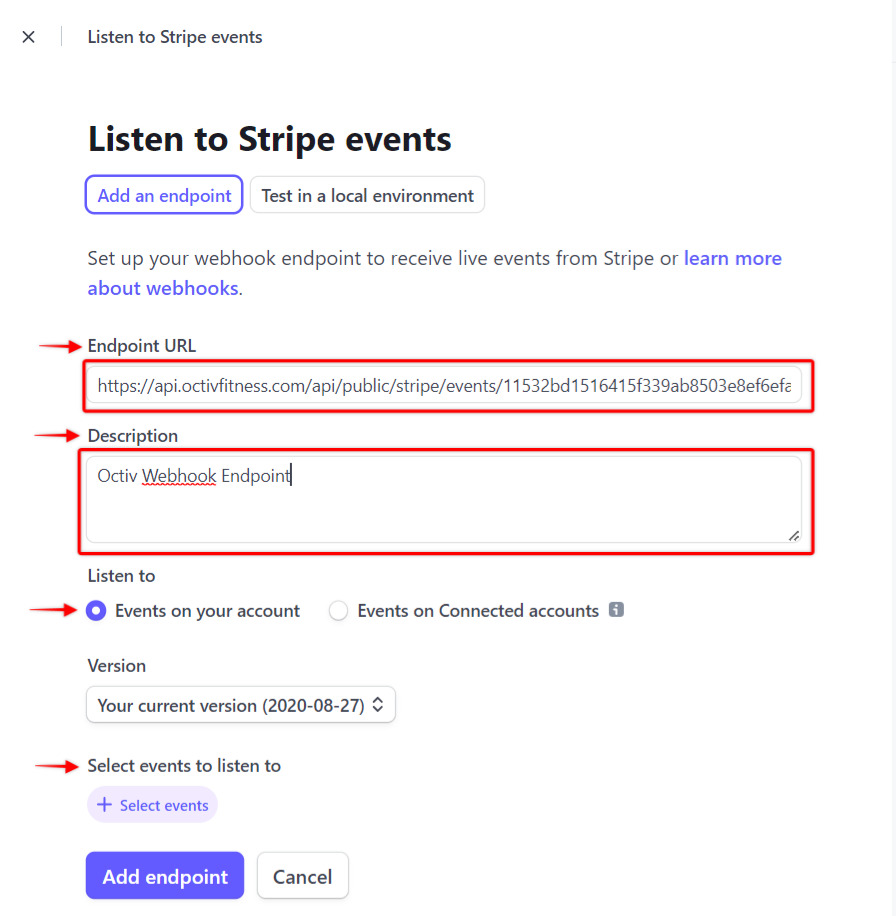
- Füge die Octiv Webhook Endpoint URL in das Feld Endpoint URL ein.
- Gib unter Description „Octiv Webhook Endpoint“ ein.
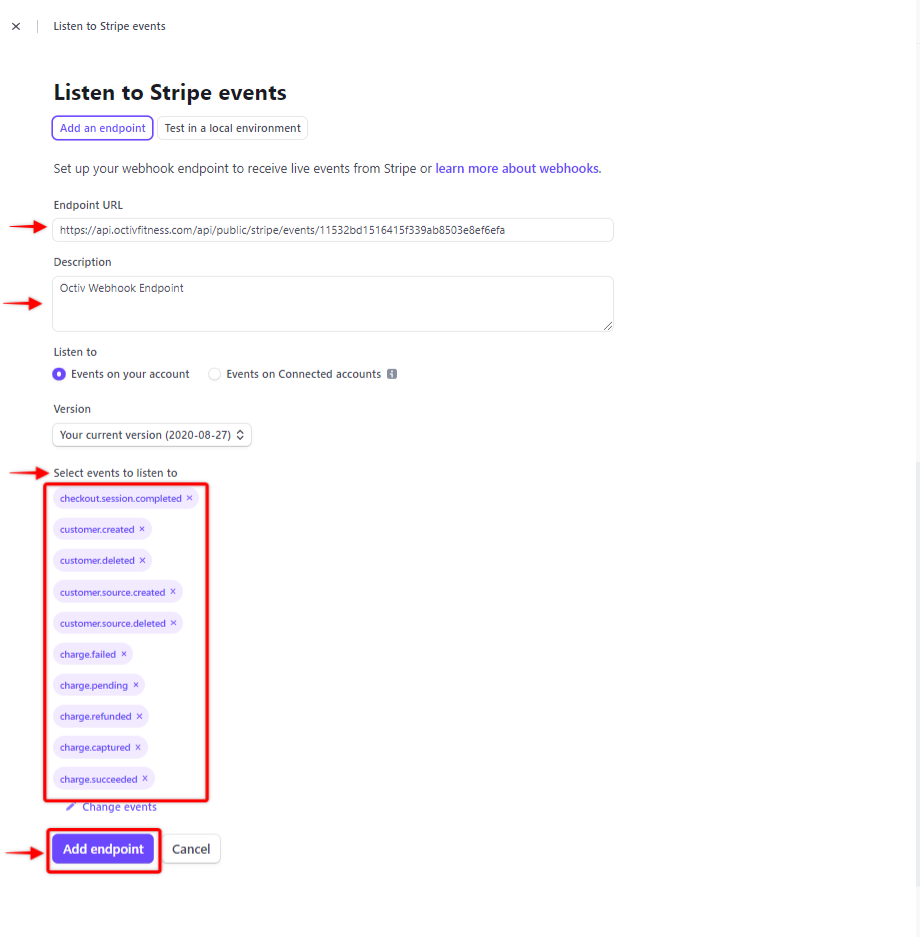
- Klicke unter Select events to listen for auf + Select events und wähle die folgenden 10 Events aus:
- checkout.session.completed
- customer.created
- customer.deleted
- customer.source.created
- customer.source.deleted
- charge.failed
- charge.pending
- charge.refunded
- charge.captured
- charge.succeeded
- Sobald alle oben genannten Events hinzugefügt wurden, klicke auf Add endpoint, um die Änderungen zu speichern.
4. Fertig! Du solltest jetzt Zahlungen über Octiv und Stripe empfangen können.
Hinweis: Wenn du mehr als einen Standort hast, achte darauf, die standortspezifischen Schlüssel dem richtigen Standort zuzuweisen.