Wie erstelle ich ein neues Workout?
So erstellst du ein neues Workout
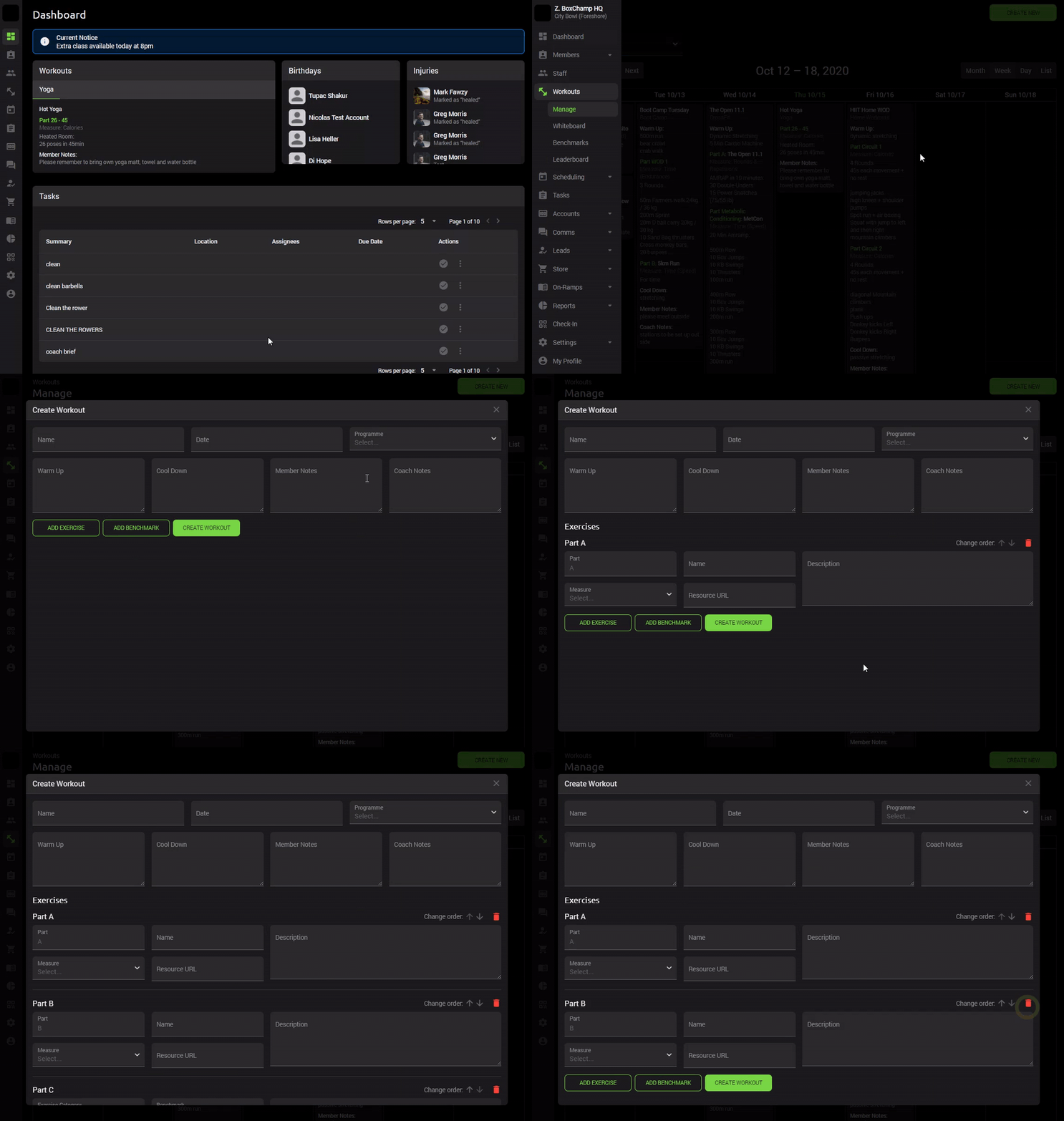
Menü auf der linken Seite > Workouts > Verwalten > Neu erstellen > Workout erstellen
Du kannst jetzt ein Workout löschen oder duplizieren, um es an einem anderen Tag zu verwenden und die Reihenfolge der Übungen einfach anzupassen.
Du kannst auch direkt auf einen freien Bereich im Kalender klicken, um ein neues Workout zu erstellen, oder auf ein Kalenderdatum klicken, um die Tagesübersicht der Programme anzuzeigen.
Die einzelnen Bereiche erklärtName (optional): Gib deinem gesamten Workout einen Namen, der zum jeweiligen Programm passt, z. B. Tag 1, Power Yoga oder Beach Workout. Du kannst auch einzelnen Übungskomponenten einen Namen geben, z. B. Circuit 1, Circuit 2 usw.
Programm: Wähle das entsprechende Programm aus, dem du das Workout hinzufügen möchtest.
Mitgliedernotizen: Füge wichtige Informationen hinzu, die deine Mitglieder beim Anzeigen des Workouts des Tages sehen sollen, z. B. „Bring eine Matte mit“ oder „Denk an deine Springseile“.
Coach-Notizen: Füge wichtige Informationen für deine Coaches hinzu, z. B. Tipps zum Coachen, zum Aufbau von Stationen oder zu Übungsvarianten. Nur Mitarbeiter können die Coach-Notizen sehen.
Übung hinzufügen: Füge deinem Workout eine Komponente hinzu, indem du die Textfelder ausfüllst. Dabei kann es sich um eine einzelne Übung handeln, wenn nur ein Messwert erfasst werden soll, oder um eine Gruppe von Übungen, z. B. einen Circuit oder eine Bewegungskombination mit einem gemeinsamen Messwert. Wähle Übung hinzufügen, um weitere Workout-Komponenten zu deinem Programm hinzuzufügen.
Ressourcen-URL: Du kannst einen Link zu einer Übung hinzufügen.
Benchmark hinzufügen: Ein Benchmark ist ein Workout-Standard, mit dem du deine Leistungswerte mit deinen eigenen früheren Ergebnissen und denen anderer vergleichen kannst. Die CrossFit-Benchmarks sind bereits im System hinterlegt. Du kannst aber auch eigene Benchmarks oder Leistungswerte hinzufügen.