
Wie richte ich Widgets ein und integriere sie?
Ein Widget ist ein Bestandteil einer Benutzeroberfläche, mit dem Nutzer eine Funktion ausführen oder auf einen Service zugreifen können. Octiv stellt dir Widgets zur Verfügung, die du in deine Website oder deine Social-Media-Profile integrieren kannst.
Ein Widget ist ein Bestandteil einer Benutzeroberfläche, mit dem Nutzer eine Funktion ausführen oder auf einen Service zugreifen können. Octiv stellt dir verschiedene Widgets zur Verfügung, die du in deine Website oder deine Social-Media-Profile integrieren kannst:
- Anmelde-Widget
- Stundenplan-Widget
- Workouts-Widget
- Leads-Widget
- Leads-Demo-Widget
Die Widgets deiner Einrichtung findest du unter:
Einstellungen > Widgets
Du musst deinem Webdesigner möglicherweise den iFrame-Code geben, damit er das Widget in deine Website integrieren kann.
Du kannst dir auch eine Vorschau des iFrames ansehen, indem du den URL-Link kopierst und in deinem Browser öffnest.
Du kannst den URL-Link auch über Social Media teilen. Potenzielle Mitglieder können die Seite dann aufrufen, auch wenn das Widget noch nicht in deine Website integriert wurde.
Wenn dein Profil mehrere Standorte hat, kannst du entweder das globale Widget verwenden, das alle Standorte anzeigt, oder das standortspezifische Widget bzw. die entsprechende URL.
Stelle sicher, dass du deine gewünschte Website-URL in den Weiterleitungsfeldern unter den Widget-Einstellungen hinterlegst. Nachdem Mitglieder eines deiner integrierten Widgets ausgefüllt haben, werden sie auf die gewünschte Webseite weitergeleitet.
Anmelde-Widget
Mit dem Anmelde-Widget können sich potenzielle Mitglieder über deine Website oder über Social Media bei Octiv anmelden. Je nach deinen Einstellungen für die Anmeldung und die Anzeige von Mitgliedschaften können neue Mitglieder die einfache Schritt-für-Schritt-Anmeldung durchlaufen.
Das Design des Widgets passt sich automatisch an die Markenfarben deiner Einrichtung an und berücksichtigt die Einstellung des Mitglieds für den hellen oder dunklen Modus.
Zuerst wählen sie ihre Mitgliedschaft aus. Anschließend geben sie ihre persönlichen Daten ein und wählen ihre Zahlungsoption. Wenn du Lastschriften anbietest, werden sie aufgefordert:
Südafrika: ihre Kontodaten einzugeben
Rest der Welt: das GoCardless-Mandat zu akzeptieren
Wenn du anschließend mit einem Vertrag und einer Verzichtserklärung arbeitest, müssen sie beide akzeptieren und werden danach zu deiner Mitgliederliste hinzugefügt.
Nach der Anmeldung sieht das Mitglied, wenn deine Einrichtung eine Branded App hat, einen Bestätigungsbildschirm mit Links zum Herunterladen der App – für die App Stores, in denen sie veröffentlicht wurde (App Store, Google Play und/oder Huawei AppGallery). Siehe Wie reiche ich meine Branded App ein?.
Das Mitglied erhält außerdem automatisch eine Willkommens-E-Mail mit allen Anweisungen zum Herunterladen der App. Wenn es die Verzichtserklärung und/oder den Vertrag akzeptiert hat, werden diese ebenfalls mit den bereits ausgefüllten Mitgliederdaten per E-Mail an das Mitglied gesendet.
Der Owner und die Admin-Mitarbeiter werden in der Willkommens-E-Mail des Mitglieds in CC gesetzt. Sie erhalten eine E-Mail darüber, dass sich ein neues Mitglied angemeldet hat, sowie über die akzeptierte Verzichtserklärung und/oder den akzeptierten Vertrag. Die akzeptierte Verzichtserklärung und der Vertrag können jederzeit über die Octiv-Plattform heruntergeladen werden.
So verwaltest du deine Anmeldeeinstellungen: Mitgliedschaftseinstellungen für die Anmeldung über das Widget & Anmelde-Widget erklärt
Um deinen Vertrag und deine Verzichtserklärung hochzuladen, gehe zu: Verträge & Verzichtserklärungen
So verwaltest du die Anzeige deiner Mitgliedschaften: So aktivierst und deaktivierst du eine Mitgliedschaft im Anmelde-Widget
Stundenplan-Widget
Dieses Widget zeigt deinen aktuellen Stundenplan sowie die Auslastung deiner Kurse an. Es zeigt immer die zuletzt aktualisierte Version deines Stundenplans.
Deine Drop-in-Mitgliedschaften werden in diesem Widget angezeigt, sodass Nicht-Mitglieder einzelne Einheiten kaufen können, um an deinen Kursen teilzunehmen.
Siehe Drop-ins, um dies einzurichten.
Workout-Widget
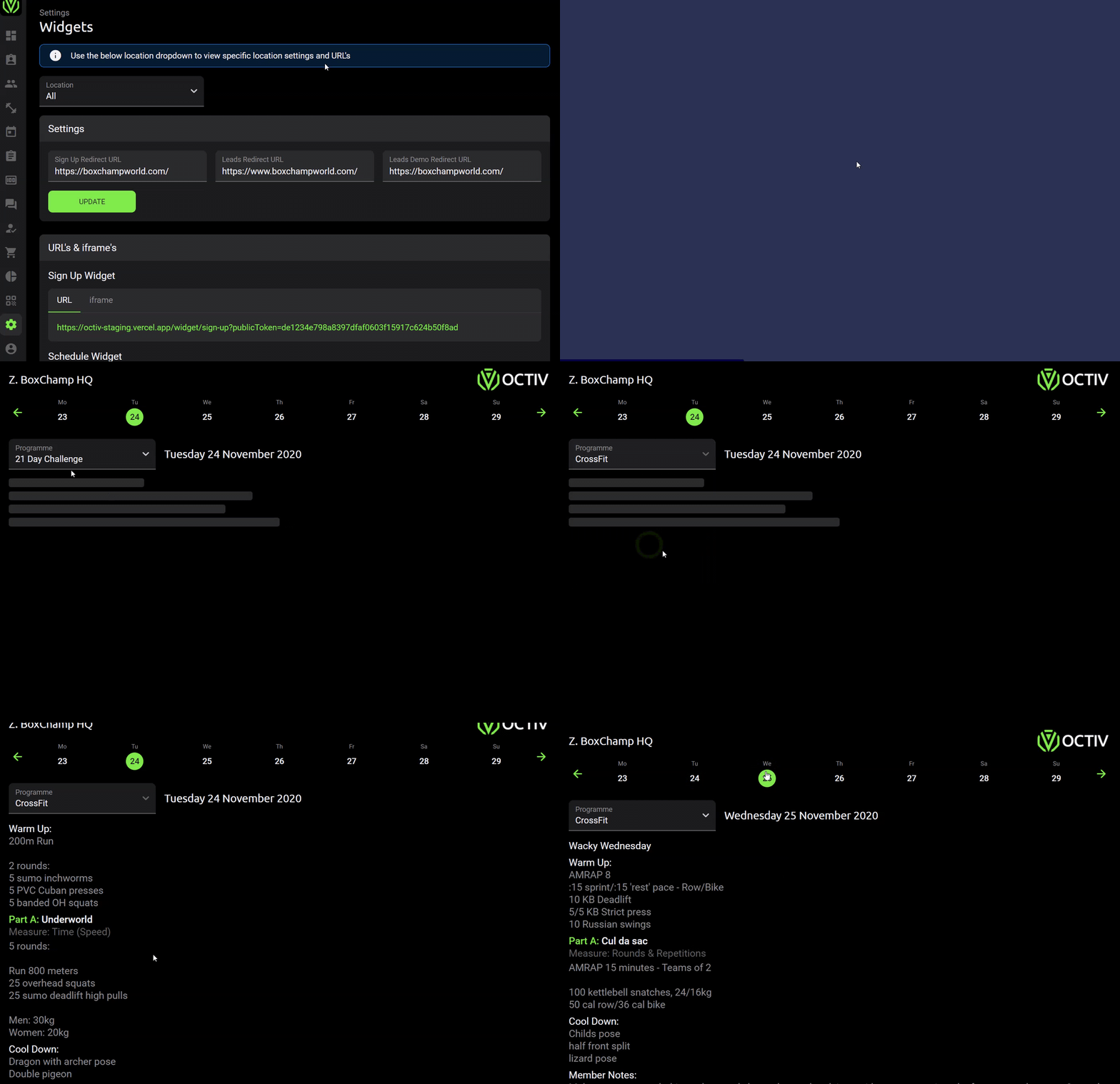
Mit dem Workout-Widget kannst du die Workouts, die für den aktuellen Tag oder die kommenden Tage programmiert wurden, auf deiner Website oder Social-Media-Plattform anzeigen.
Beachte, dass das Workout-Widget nur die Workouts entsprechend deiner Workout-Sichtbarkeit in deinen Einstellungen anzeigt.
Mit der Einstellung zur Workout-Sichtbarkeit wird festgelegt, wie weit im Voraus deine Mitglieder das für den jeweiligen Tag programmierte Workout sehen können.
Einstellungen > Workouts > Wähle aus, wie weit im Voraus ein Mitglied ein Workout ansehen kann.
Leads-Widget
Mit dem Leads-Widget können potenzielle Interessenten direkt über deine Website eine Anfrage senden oder ihr Interesse an einer Probestunde bekunden, indem sie ein Lead-Formular ausfüllen.
Es ist wichtig, den Unterschied zwischen dem Leads-Widget und dem Leads-Demo-Widget zu kennen:
Die zuständigen Mitarbeiter (Location Admin, Admin und Owner) erhalten eine E-Mail-Benachrichtigung, sobald das Widget-Formular eingereicht wurde. Dadurch wird außerdem eine automatische Antwort von deiner Plattform an den potenziellen Interessenten ausgelöst.
Du kannst deine automatische Antwort unter folgendem Menü anpassen oder deaktivieren:
Einstellungen > Kommunikation > Lead-Mitgliederregistrierung > Bearbeiten/Deaktivieren
Leads-Demo-Widget
Dieses Widget wird verwendet, wenn du eine kostenlose Probestunde anbietest. Bei der Anmeldung muss der potenzielle Interessent eine Verzichtserklärung akzeptieren. Die Anfrage wird anschließend unter dem Status Demo-Anfrage in den verwalteten Leads erfasst. Dadurch muss der Interessent bei seinem Termin vor Ort keine Verzichtserklärung mehr ausfüllen.
Die zuständigen Mitarbeiter (Location Admin, Admin und Owner) erhalten eine E-Mail-Benachrichtigung, sobald das Widget-Formular eingereicht wurde. Dadurch wird außerdem eine automatische Antwort von deiner Plattform an den potenziellen Interessenten ausgelöst.
Du kannst deine automatische Antwort unter folgendem Menü anpassen oder deaktivieren:
Einstellungen > Kommunikation > Lead-Mitgliederregistrierung (Demo-Anfrage) > Bearbeiten/Deaktivieren
Der Grund, warum diese beiden Widgets getrennt sind, besteht darin, dass die automatische Antwort jeweils zur entsprechenden Aktion passen kann. Außerdem kannst du für die beiden Arten von Anfragen unterschiedliche Verkaufsstrategien anwenden.