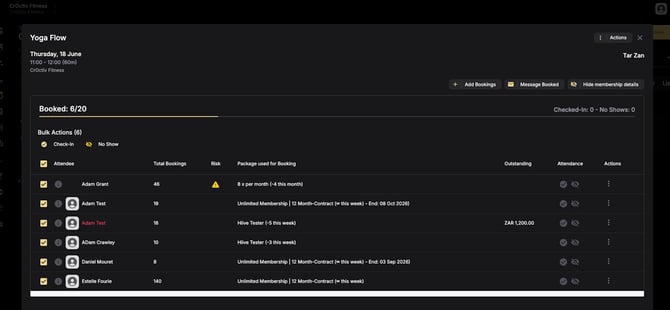
Das Einchecken eines Mitglieds dient als Anwesenheitsnachweis.
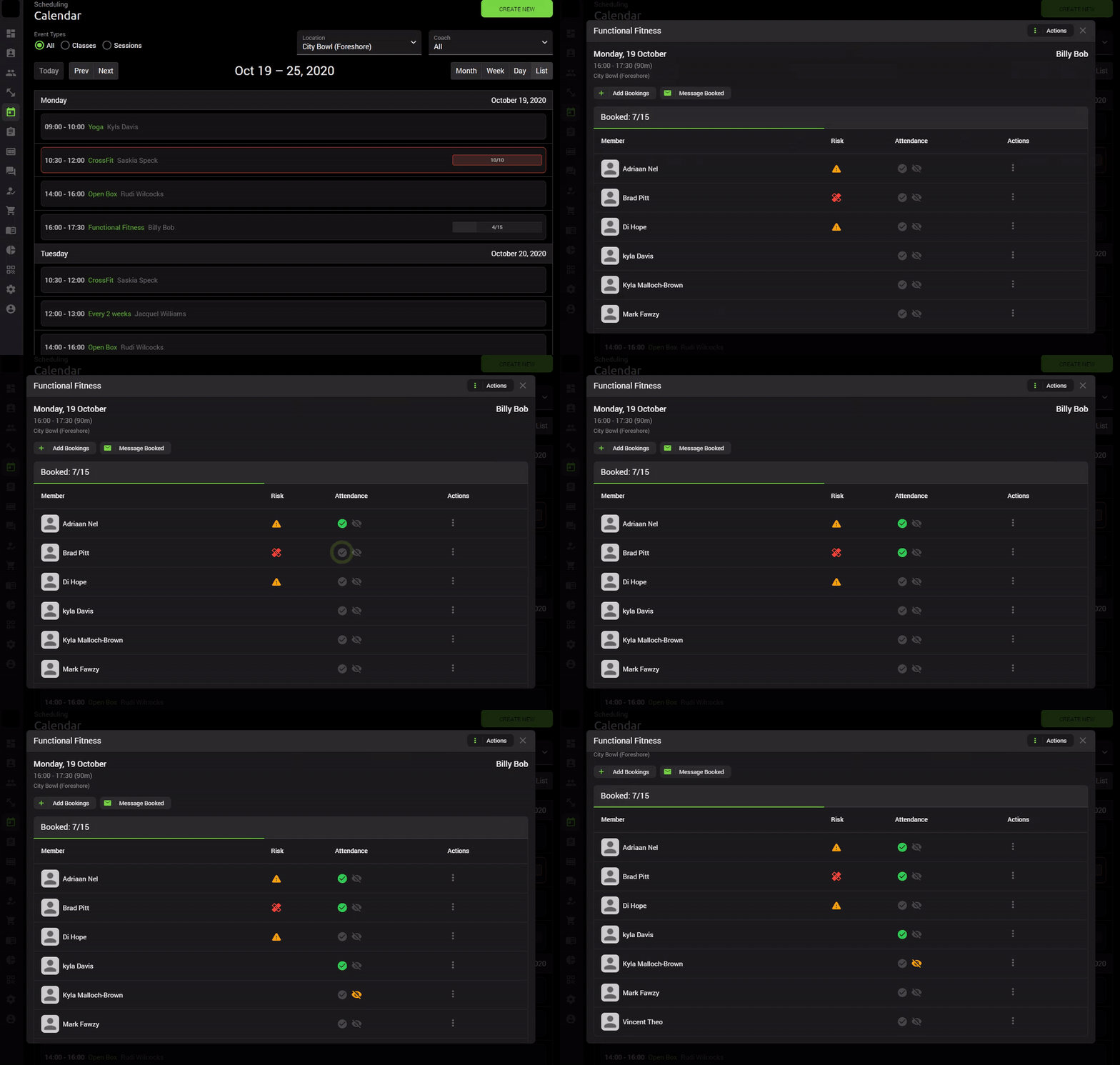
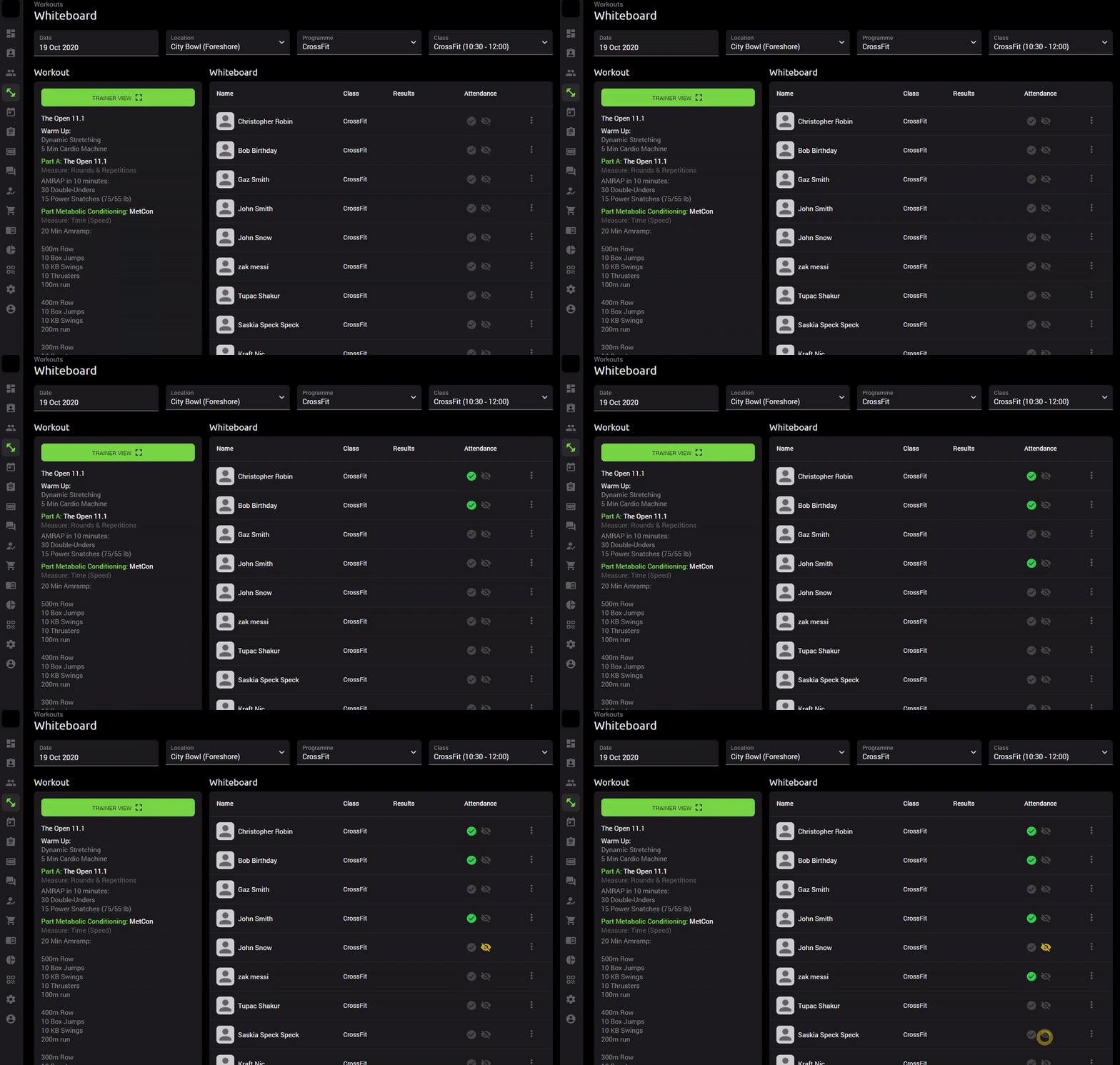
Sobald du den Kursplan öffnest, wählst du den Kurs aus, der gleich beginnt. Dort siehst du alle Mitglieder, die den Kurs gebucht haben. Wenn sie im Gym ankommen, kannst du auf das Einchecken-Symbol (Häkchen) klicken. Wenn ein Mitglied gebucht hat, aber nicht erscheint, kannst du das No-show-Symbol (durchgestrichenes Auge) auswählen. Bei einem No-show wird die Einheit von der Mitgliedschaft des Mitglieds abgezogen.
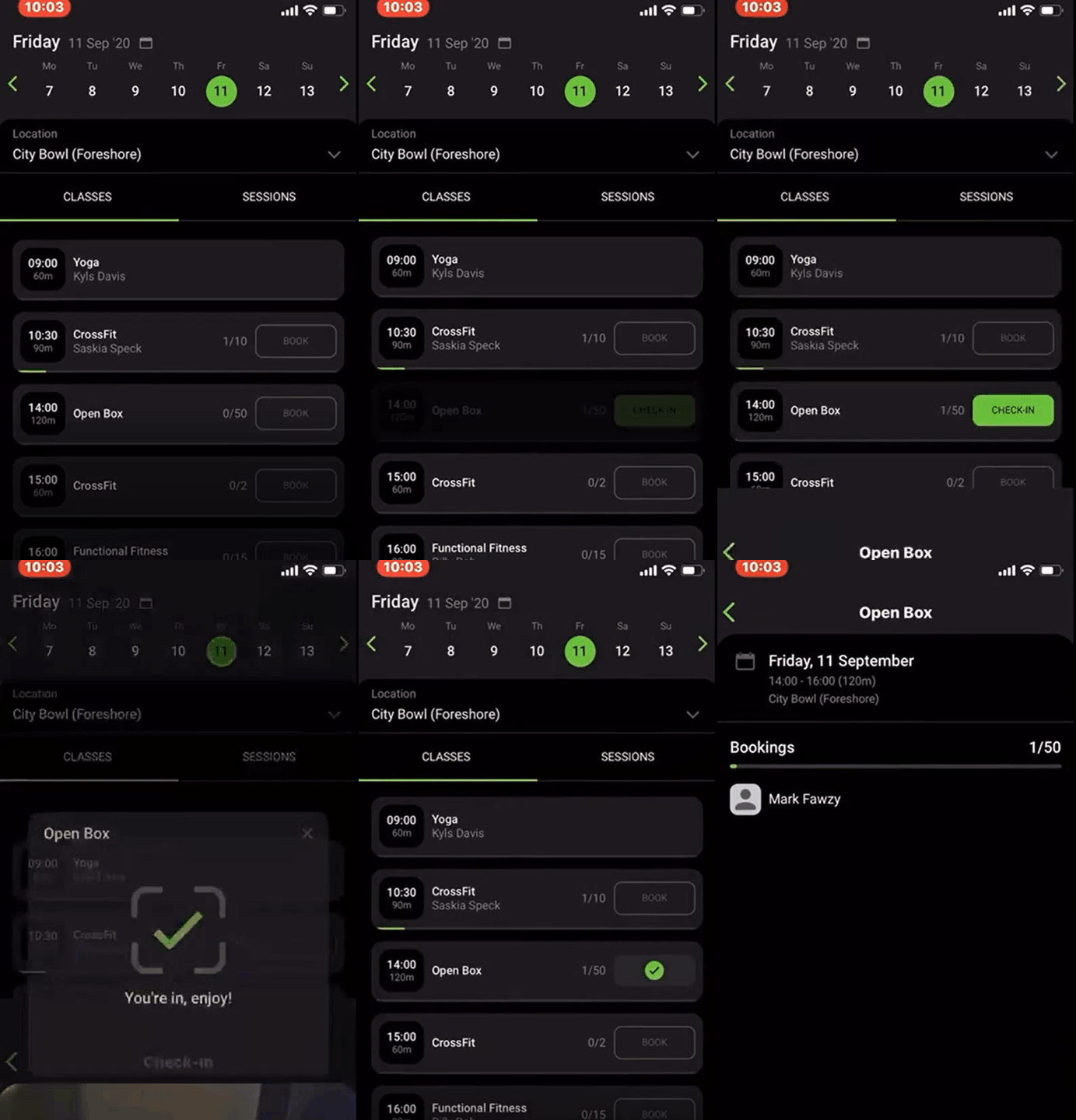
Ein Mitglied kann sich bei seiner Ankunft auch selbst über den QR-Code einchecken.
Es gibt 2 Möglichkeiten, wie Mitglieder eingecheckt werden können:
1. Manuell über den Kalender:
Linkes Menü > Kursplanung > Kursplan > Kurs auswählen > Check-in-Symbol oder No-show-Symbol auswählen
2. QR-Code:
Der QR-Code ermöglicht den Mitgliedern, sich selbst einzuchecken und ihre Anwesenheit zu erfassen. Sobald das Mitglied den QR-Code scannt, wird es automatisch für den Kurs eingecheckt und der Trainer muss den Check-in nicht manuell durchführen.
In der Octiv-App wählen Mitglieder Scan to Check-in aus. Die Kamera wird geöffnet und ist bereit, den QR-Code zu scannen. Stelle sicher, dass die Octiv-App in den App-Berechtigungen auf dem Gerät Zugriff auf die Kamera und den Kalender hat. Andernfalls wird die Kamera möglicherweise nicht geöffnet, um den QR-Code zu scannen.
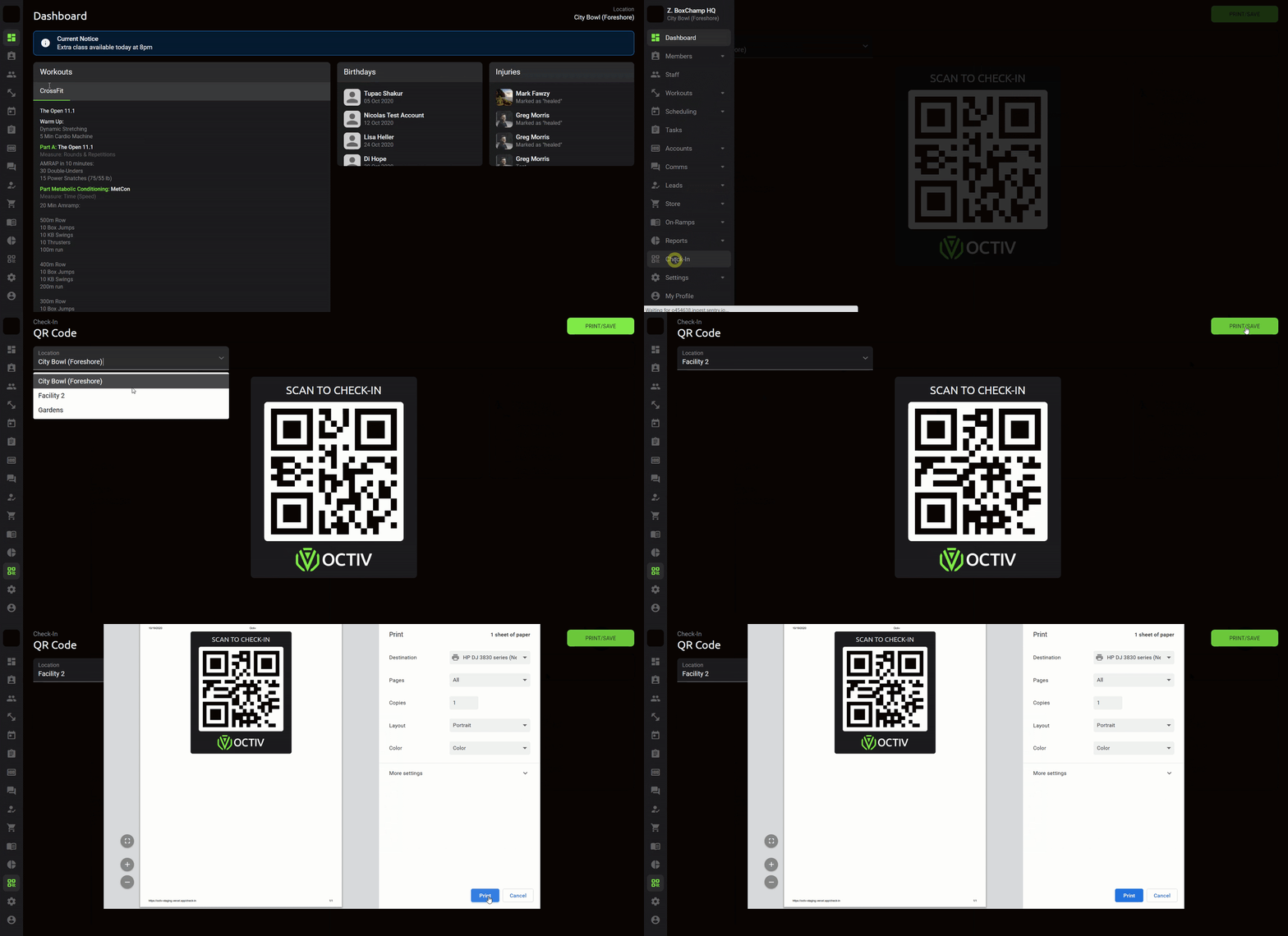
Den QR-Code, den deine Mitglieder scannen können, findest du unter Linkes Menü > Check-in > richtigen Standort auswählen > Drücken / Speichern.
Mitglieder müssen sicherstellen, dass die Octiv-App in den App-Berechtigungen auf ihrem Smartphone Zugriff auf die Kamera und den Kalender hat.
Das Mitglied kann den QR-Code sowohl zum Buchen als auch zum Einchecken in den Kurs verwenden, sofern das Buchungsfenster noch geöffnet ist und noch Plätze verfügbar sind.